Instagramの管理者やオーナーを追加する方法

Instagram(ビジネスアカウント)に管理者/共同管理者を追加する方法
1. 事前準備
- アカウントの種類を確認
Instagramアカウントが 個人アカウント だと、細かい権限を与える方法が限られます。
管理アクセスを与えるには、ビジネスもしくはクリエイターアカウント に切り替えておく必要があります。 - Facebookページと紐付ける
Instagramのビジネス・プロアカウントを Facebookページと連携させておくことが前提になります。 - Meta Business Suiteを使えるようにする
メンバーを追加・管理するには Meta Business Suite(またはビジネス設定)を使うのが一般的。
2. 実際の追加手順
以下は Meta Business Suite 経由で行う方法です。
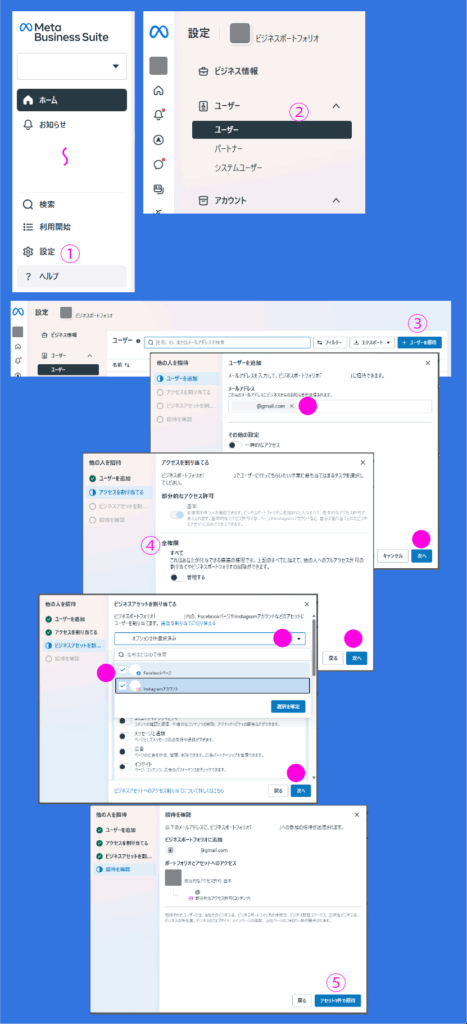
- Meta Business Suite(ビジネス設定)にログイン
Facebookにログインし、ビジネス用アカウントの管理画面「設定」を開く。
- ビジネス情報からユーザーを選択
- ビジネス情報 → 「ユーザー」から「ユーザー」を選択。
- ユーザーを招待
- 「+ユーザーを招待」をクリック。
- 招待したい人のメールアドレスを入力。
- Instagramアカウントへのアクセスを付与
- アクセスを割り当てる(権限を選択)。
- ビジネスセットを割り当てる(Facebook、instagram)。
- 必要な許可(投稿・コメント管理・広告管理 など)を割り当てる。
- 招待の送信 → 相手が承認
- 招待を送ると、相手にメールが届く。
- 相手がメール内のリンクから承認すれば、アクセスが有効になる。
3. 役割の違い・権限
Meta上で与えられる権限は複数あります。
Instagramとの連携を考える場合は:
- 部分的なアクセス許可:基本
全権限を持つ人を確認できます。ビジネスポートフォリオに追加された人はすべて、基本的なアクセス許可が与えられます。基本的なアクセス許可では、ページやInstagramアカウントなど、自分が割り当てられたビジネスアセットにのみアクセスできます。 - 全権限:すべて
これはあなたが付与できる最高の権限です。上記のすべてに加えて、他の人へのフルアクセス許可の割り当てやビジネスポートフォリオの削除ができます。
4. 注意点・トラブル対策
- 共有アクセス機能の制限
「Instagramの共有アクセス(Shared Access)」を使ってアクセスを与える方法もあるが、すべてのアカウントで使えるわけではない。
- 安全性
- パスワードを直接教えるのはリスクが高いため、Meta Business Suite 経由でアクセスを管理するのが推奨される。
- 2段階認証(2FA)を有効にしておく。共有するメンバーにもセキュリティ意識を持ってもらったほうが良い。
- アクセスの見直し
定期的に “People(ユーザー)” を確認し、不要なアカウントが残っていないかをチェック。退職者や外部パートナーのアクセスは期限付きにするのが理想。