GoogleBusinessProfileの管理者やオーナーを追加する方法

Google Business Profile(ビジネス プロフィール)で管理者・オーナーを追加する完全ガイド
概要
Google Business Profile は複数名で管理できます。役割には主に オーナー と 管理者 があり、権限に差があります。まずは誰にどの権限を与えるかを決めてから招待を送りましょう。
事前準備(必ずやること)
- 招待したい相手の Google アカウント(Gmail 等)のメールアドレス を確認します。
- 「メインのオーナー」を移譲する可能性がある場合は、移譲先が信頼できるか確認します。
招待(ユーザー追加)の手順
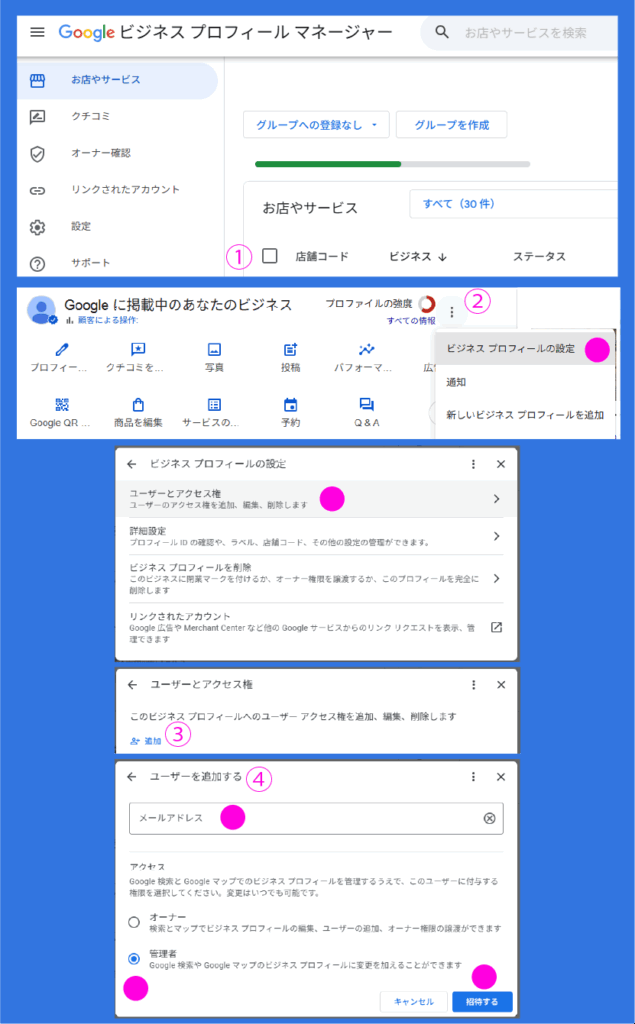
- 管理者権限を持つ Google アカウントでログインし、自分のビジネスプロフィールを開く。
- 右上のメニュー(三点リーダー)から
「ビジネス プロフィールの設定」→「ユーザーとアクセス権」 を選ぶ。 - 「追加」をクリック。招待したい相手のメールアドレスを入力。
- 権限(オーナー、管理者)を選択して 招待を送信。
招待を受けた人が承認するとアクセス可能になります。
役割
- オーナー
全ての設定の閲覧・変更、他ユーザーの追加/削除、メインオーナーの移譲など。最も強い権限です。 - 管理者
ビジネス情報や投稿の編集、レビュー対応などが可能だが、メインオーナーの譲渡や一部権限は行えない場合があります。
メインのオーナーを譲渡する場合の注意
- メインのオーナーを他のユーザーに譲渡すると、プロフィールの最終管理者が変わります。
評価やデータは引き継がれますが、移譲は慎重におこないましょう。
招待のキャンセル・ユーザーの削除
- 招待中(保留中)のユーザーはキャンセル可能。既に承認されたユーザーは「ユーザーとアクセス権」から選んで削除できます。
自分でプロフィールから抜ける(離脱)ことも可能です。
よくあるトラブルと対処法
- 招待メールが届かない
相手のメールが Google アカウントに紐付いていない、迷惑メールに入っている、入力ミスの可能性があります。メールアドレスを再確認してください。 - Google グループは追加できない
複数ユーザーをまとめた Google グループをそのまま権限付与対象にすることはできません(個別アドレスで招待する必要あり)。 - 権限が足りない
やりたい操作ができない場合は、自分の権限がオーナーか管理者かを確認。必要ならオーナーに権限付与を依頼する。